onlybrain v telefonu a v chatu
Co je potřeba
- účet Claude (stačí tarif Free), nebo ChatGPT s tarifem Business, Enterprise či Edu,
- účet v onlybrainu a přístup k brainu,
- název a adresa konektoru: v brainu na stránce Připojení, záložka Telefon, obojí s tlačítkem Kopírovat. Název je název brainu, adresa patří jen k tomuhle brainu.
Na telefonu se stránka Připojení otevře rovnou na záložce Telefon. Na počítači ji jde poslat do telefonu QR kódem.
Postup krok za krokem
Na webu claude.ai otevřít v levém menu Customize a nahoře Connectors.
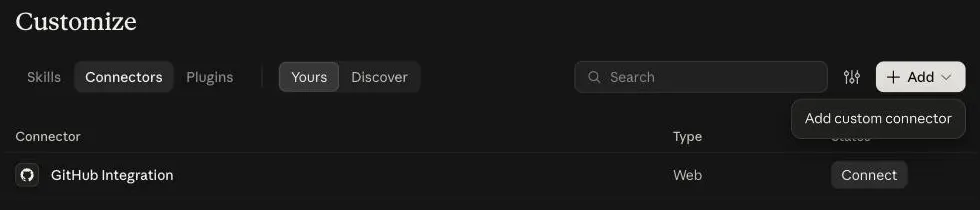
Vpravo nahoře kliknout na + Add a vybrat Add custom connector.
Do pole Name vložit název, do pole MCP server URL adresu. Pak kliknout na Continue.
Název a adresa jsou v aplikaci onlybrain v brainu na stránce Připojit, obojí s tlačítkem Kopírovat. 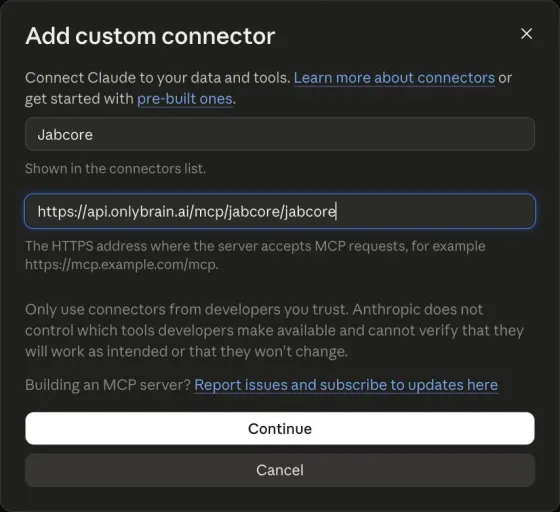
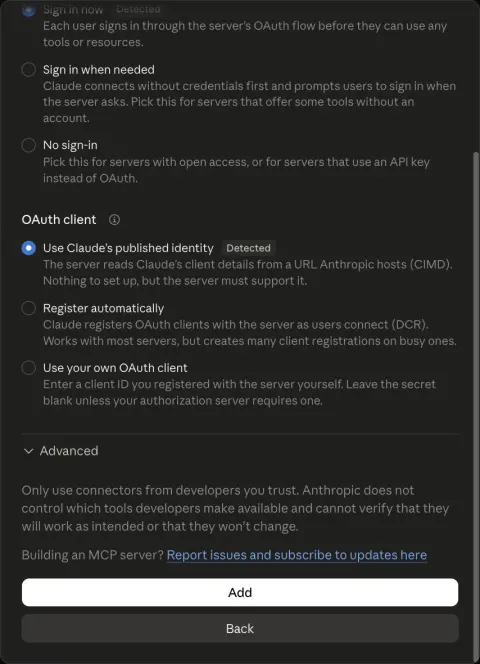
Claude sám rozpozná přihlášení (Sign in now a Use Claude's published identity). Nic neměnit a kliknout na Add.
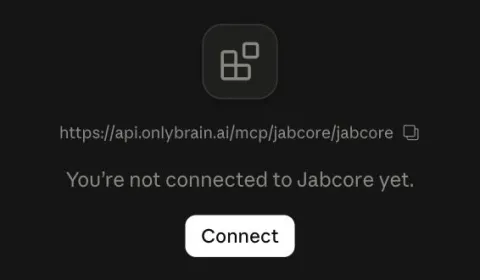
Na stránce konektoru kliknout na Connect.
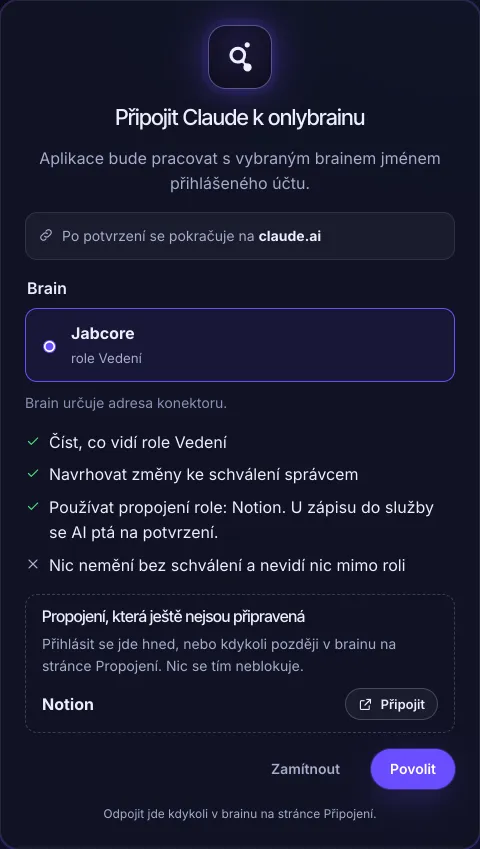
Otevře se onlybrain: přihlásit se, zkontrolovat brain a roli a kliknout na Povolit.
V telefonu se v aplikaci Claude přihlásit stejným účtem. Konektor název brainu tam už je, nic dalšího se nenastavuje. V chatu se zapíná a vypíná přes + u pole pro zprávu.
Nejde to?
Claude hlásí Couldn't check the server
Adresa není přesně ta z onlybrainu. Dialog zavřít přes Cancel, adresu znovu zkopírovat tlačítkem Kopírovat a vložit.
Přihlášení se neotevře nebo skončí chybou
Konektor odebrat a přidat znovu na webu. Adresa musí být přesně ta zkopírovaná z onlybrainu.
V telefonu konektor není
V aplikaci v telefonu se odhlásit a přihlásit stejným účtem jako na webu. U firemního tarifu ho musí nejdřív přidat vlastník organizace.
Tlačítko Add custom connector je šedé
Tarif Free má jen jeden vlastní konektor. Jiný je potřeba odebrat, nebo přejít na placený tarif.
AI nevidí soubor
Role ho nevidí. O přístup je potřeba požádat správce brainu.
Uložená poznámka v brainu není
Čeká na schválení správcem, v brainu na stránce Změny.
Ukázkové dotazy
Co je v našem brainu nového za poslední týden? Uveď soubory, odkud to víš.Najdi smlouvu s ACME a řekni mi, jaká je výpovědní lhůta. Odkaz na stránku.Jak u nás probíhá příprava nabídky? Stručně v krocích, u každého kroku zdroj.Ulož zápis ze schůzky s klientem XY: dohodli jsme demo na příští čtvrtek,
chtějí nabídku na 10 licencí. Ulož to tam, kam to podle pravidel brainu patří.Kdo má u nás na starosti fakturaci a kde najdu postup?Skills a agenti
Skills a agenti role jdou i v telefonu, přes stejný konektor. Seznam s označením Telefon nebo Jen počítač je v brainu na stránce Připojení.
- Skill: napsat větu se jménem skillu. AI načte jeho plné znění z brainu (nástroj
get_skill) a řídí se jím. Skill, který potřebuje počítač (skript nebo knihovnu pro Office), to AI řekne předem. Dokument Word a prezentaci PowerPoint vytvoří AI i v telefonu, uloží je jako návrh. - Agent: oslovit agenta jménem. AI načte jeho instrukce (nástroj
get_agent) a v konverzaci odpovídá jako on. - Skills v Claude potřebují zapnuté Code execution and file creation (Settings → Capabilities, na Team a Enterprise ho řídí vlastník organizace).
- Pokud aplikace nabídne příkazy v nabídce
/, jde skill vybrat i tam. V telefonu se to teprve ověřuje.
Použij skill nabidka z brainu a proveď mě jím krok za krokem.Na stránce Připojení je i zkušební plugin pro Claude (Pro, Max, Team, Enterprise). Není nutný, skills fungují i jen přes konektor.
Co v telefonu jde a co zatím ne
V telefonu jde:
- ptát se na cokoli z brainu, co vidí role, s odkazy na zdroje,
- najít a přečíst dokument, smlouvu, postup,
- spustit skill z brainu: AI načte postup a řídí se jím (co potřebuje počítač, řekne předem),
- zavolat agenta: AI se v konverzaci řídí jeho instrukcemi jako persona,
- uložit poznámku nebo zápis jako návrh, který pak schválí správce,
- navrhnout změnu existujícího souboru, kterou schválí správce,
- schválit nebo zamítnout návrh změny přímo v chatu (správce a role, která schvaluje; AI se předem zeptá), v Claude se může zobrazit karta s tlačítky,
- upravit víc souborů najednou (třeba přejmenovat klienta všude) jako jeden návrh, nejvýš 50 souborů,
- vytvořit dokument Word nebo prezentaci PowerPoint z textu nebo ze šablony v brainu jako návrh,
- najít schůzku, přečíst její souhrn a přepis a upravený souhrn uložit jako návrh (nahrávku z chatu nahrát nejde: nahrává se na stránce Schůzky v aplikaci, i v prohlížeči v telefonu, viz návod Jak nahrát hovor),
- používat propojení role (ClickUp, Gmail …) přes stejný konektor, u zápisu do služby se AI ptá na potvrzení,
- AI zná pravidla brainu (jak psát, kde co je).
Zatím jen na počítači:
- skills se skriptem nebo s knihovnou pro Office v počítači (na stránce Připojení označené Jen počítač),
- víc agentů najednou a agent jako samostatný pomocník na pozadí,
- úpravy víc než 50 souborů najednou,
- přímý zápis bez schválení,
- propojení, která běží jen v počítači (místní programy),
- nahrání souboru přes chat (konektor přenáší jen text): fotku, PDF nebo nahrávku jde nahrát v onlybrainu v prohlížeči telefonu, v brainu Přehled → Nahrát soubor, nahrávku schůzky ve Schůzkách,
- práce offline.
Propojení, která potřebují vlastní účet (např. Gmail), jde připojit už při přihlášení k onlybrainu, nebo kdykoli v brainu na stránce Propojení.
Rychlé věci z telefonu, velkou práci na počítači. S Claude Code jde z telefonu ovládat relaci na vlastním počítači přes Remote Control.
onlybrain na ploše telefonu
Aplikaci onlybrain (přehled brainu, soubory, schůzky, schvalování návrhů) jde přidat na plochu telefonu. Otevírá se pak z ikony onlybrainu jako samostatná aplikace, bez lišty prohlížeče.
- iPhone a iPad: v Safari otevřít app.onlybrain.ai, klepnout na Sdílet a zvolit Přidat na plochu.
- Android: v Chrome otevřít app.onlybrain.ai, v nabídce ⋮ zvolit Instalovat aplikaci (u některých telefonů Přidat na plochu).
Při prvním otevření z plochy se může objevit přihlášení, stejným účtem jako na webu. Bez internetu aplikace ukáže, že je offline, a po připojení se načte sama. Když vyjde nová verze, aplikace nabídne Načíst znovu.
Odpojení
V brainu Připojení → Telefon je seznam připojených aplikací. Odpojit platí hned: další dotaz selže a AI vyzve k novému přihlášení. Správce brainu tam vidí, kdo z týmu má konektor připojený.